手机使用指南
配对完成之后,这页教你把手机上的每个按钮用起来。全程只用手机浏览器,无需安装 App。
一、首页:你的设备列表
登录后首页就是你账号下的电脑清单。每台电脑一张卡片:在线(亮点)/ 离线(灰点)。点一台在线的电脑,进去就是它的服务清单。
二、编码工作台(随账号自带的旗舰服务)
每台装好的电脑都自带「编码工作台」——点开它,四个功能全在浏览器里:
| 功能 | 干什么 |
|---|---|
| Chat | 给电脑里的编码 agent 派活、看进展、收结果 |
| Shell | 完整终端:构建、测试、跑脚本 |
| Files | 浏览与编辑电脑上的文件,改完即生效 |
| Source control | 看 diff、写提交、推分支 |
工作台是随账号自带的第一个应用;你电脑上自己起的其他 Web 服务(常用开发端口)也会被自动发现并列进服务清单——点开即用。
附:真实界面实拍(Android 真机,2026-10-21)
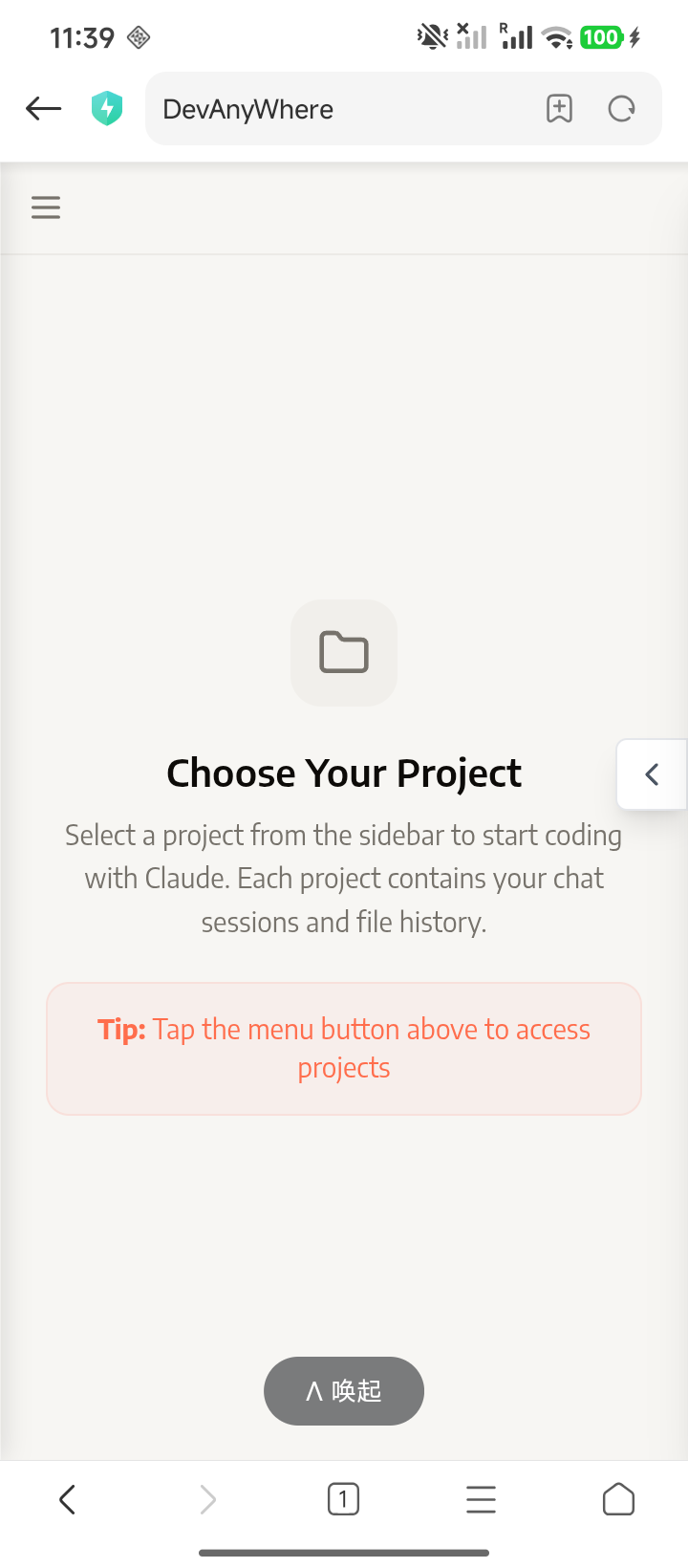
工作台主页 —— 选择项目即开始
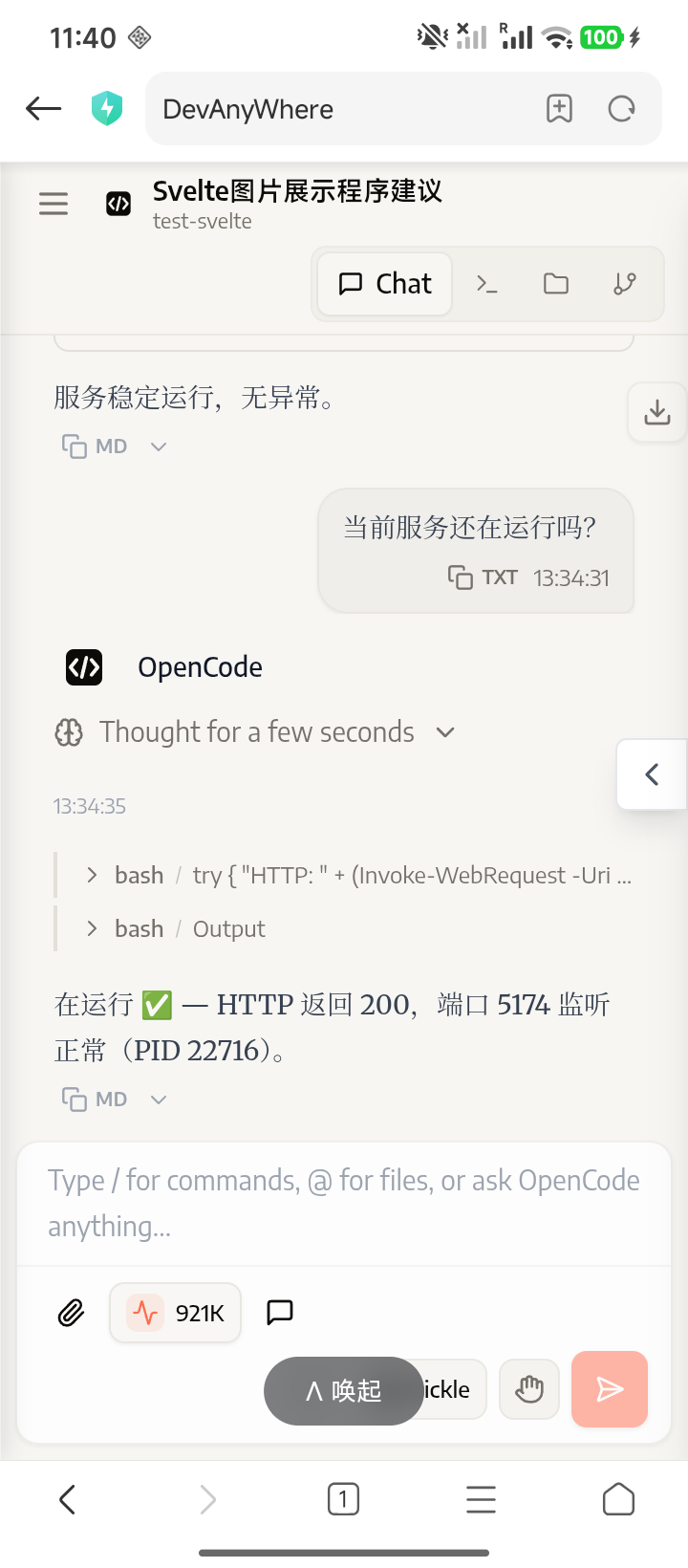
Chat —— 手机上给电脑里的 agent 派活
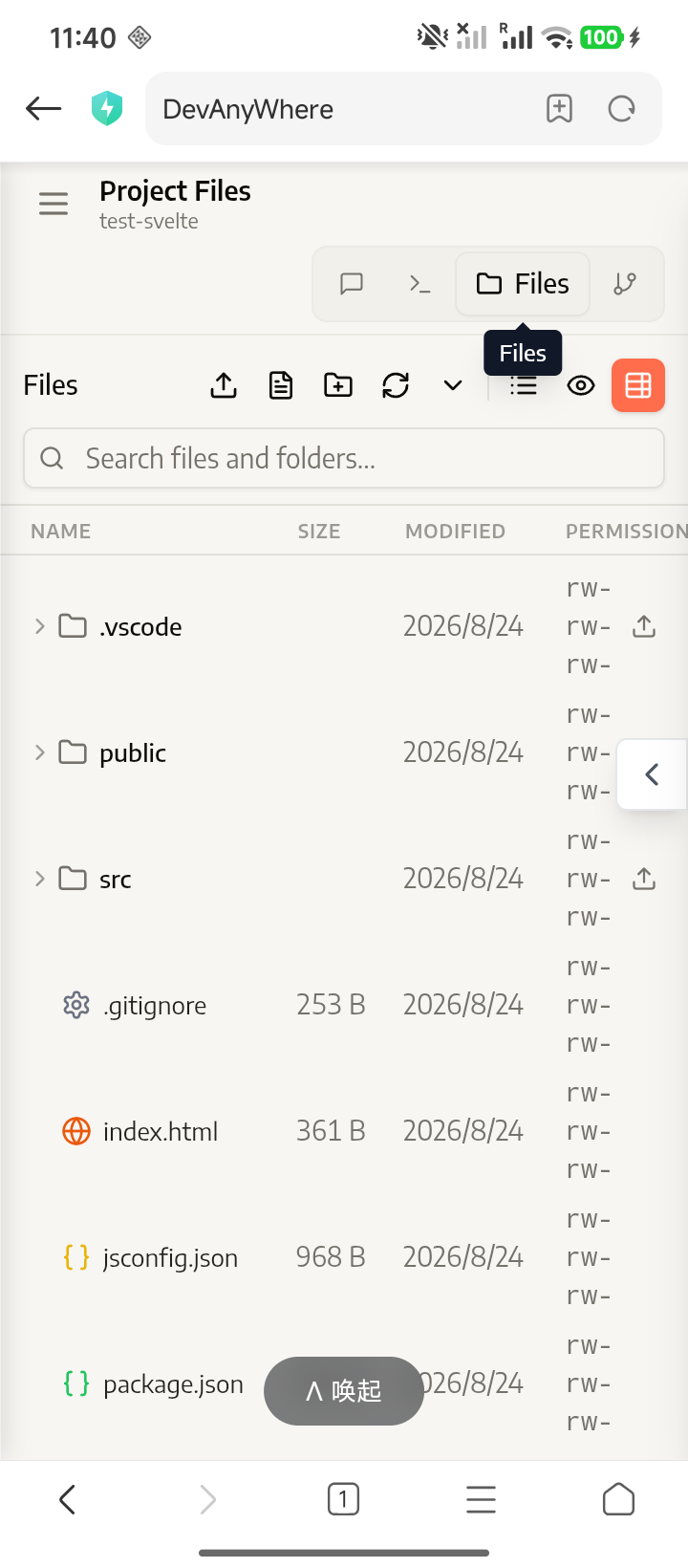
Files —— 电脑上的文件就在指间
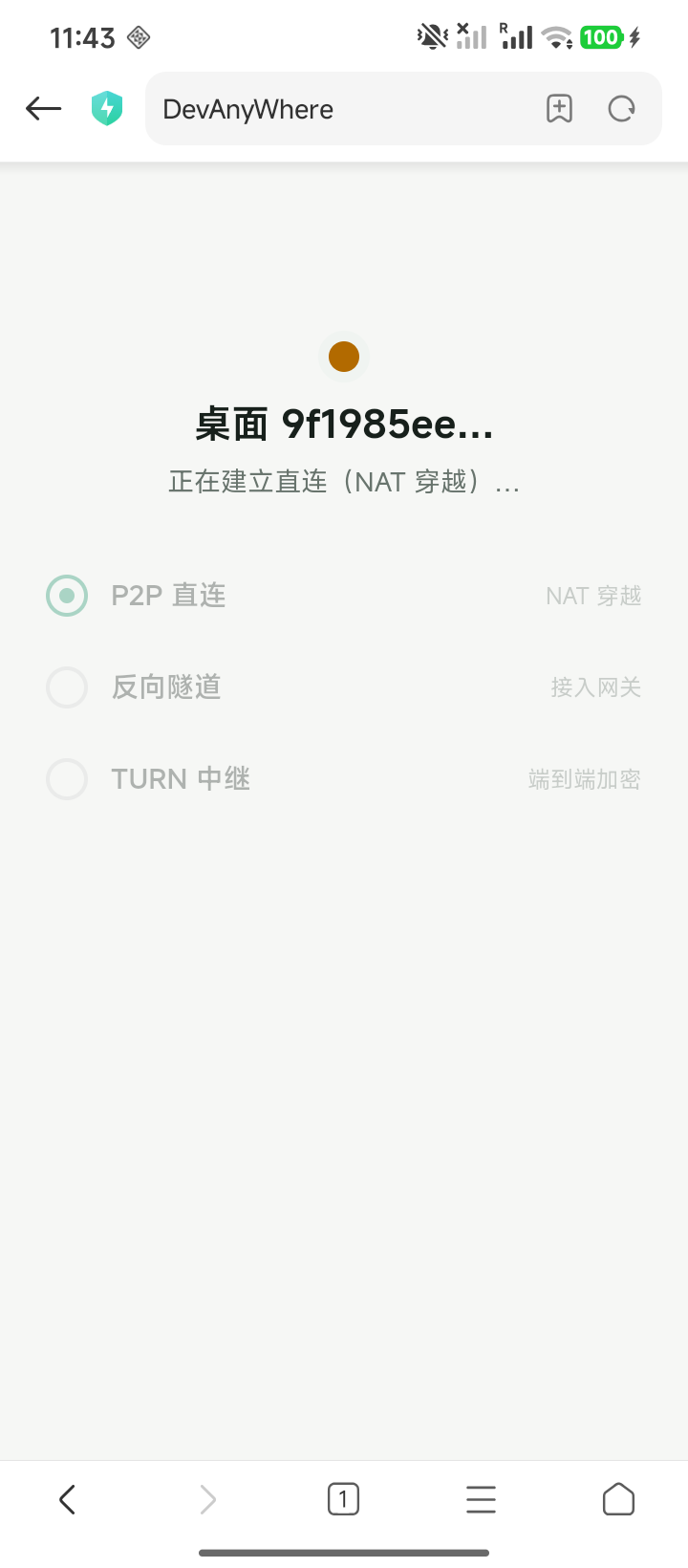
打开服务时 —— P2P 直连优先,隧道与中继自动兜底
三、「P2P 直连」和「中继」是什么
人话版:手机和电脑能打通就直连(快);打不通就走你自己的中转站兜底(照样能用)。多数场景下,连接几分钟后会自动升级为直连——你不用管,都能用。
四、把入口放到手机主屏(可选)
用浏览器「分享 → 添加到主屏幕」,以后像 App 一样一点就开。
五、升级设备数
Free 含 1 台设备。要多台时,在「我的」页升级:Pro ¥29.90/月(3 台)或 Pro Max ¥69.90/月(10 台)——付费在产品内完成。
六、遇到问题
| 现象 | 怎么办 |
|---|---|
| 设备灰点离线 | 先看电脑是否在运行、有没有断网;电脑上跑 devanywhere status |
| 打不开工作台 | 电脑上跑 devanywhere self-test,逐项看 ✓/✗,见 自查与诊断 |
| 一直走的是中继 | 正常可用;换网络环境(如手机切 WiFi)常能促成直连 |