开始
三分钟:一条命令 → 登录 → 扫码。跟着做就行,全程有提示。
第 1 步:电脑上跑一条命令
打开你要访问的那台电脑的终端(Windows 用 PowerShell),粘贴对应的一行,回车:
macOS / Linux(终端)
bash <(curl -fsSL https://devanywhere.cn/i.sh)
Windows(PowerShell)
irm https://devanywhere.cn/i.ps1 | iex
这一条命令会帮你装好一切所需环境(全程无需管理员密码、无需另外安装任何东西),装完自动进入登录。
第 2 步:登录(第一次用就直接注册)
安装完成后,终端会请你输入账号:
- 已有账号:输入邮箱 + 密码,回车;
- 第一次用:输入邮箱后直接回车跳过密码——我们会把6 位验证码发到你邮箱,输入验证码并设一个密码,就注册并登录好了。
登录成功的那一刻,这台电脑就接入完成了(后台服务与开机自启都已自动开好,重启电脑也不用管)。
第 3 步:手机扫码
登录成功时,终端会打印一个二维码和网址(24 小时内有效,仅可使用一次)。用手机扫码或打开网址——iPhone 和 Android 都无需安装 App,扫码后无需再登录。
进去就是你的电脑:编码工作台(chat / shell / files / source control)点开即用,Free 档即用。
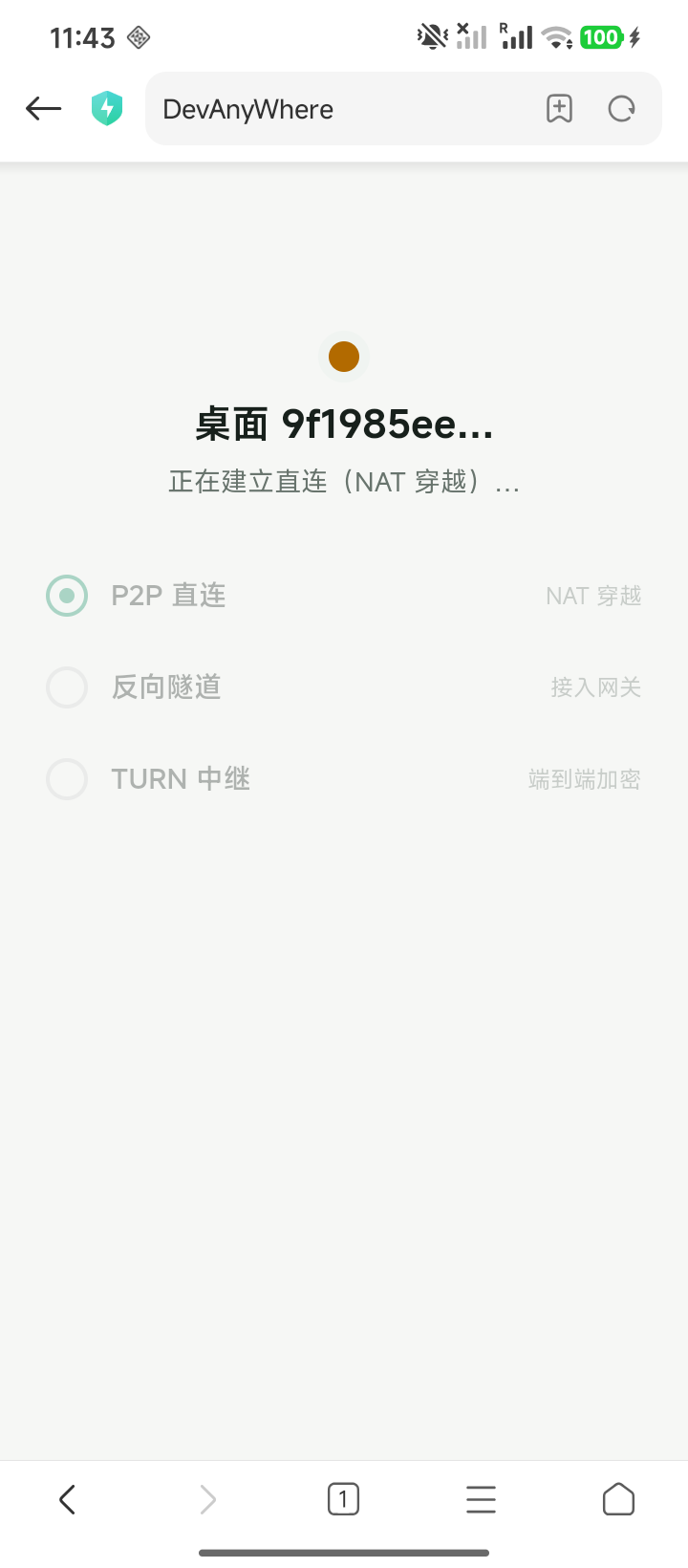
打开后长这样 —— 正在为你连接(网络受限时自动走备用通道)
完成了吗?自查一下
- 电脑终端:输入
devanywhere回车,显示「已登录 + 运行中」; - 手机:设备列表里看到你的电脑,能点开工作台。
用量上来后再升级
Free 含 1 台设备。需要更多设备时,在手机端「我的」页升级:Pro ¥29.90/月(3 台)或 Pro Max ¥69.90/月(10 台)。付费在产品内完成,官网不做支付。